
Korisnički vodič Moduli Sadržaj
Blog: pisanje članaka
Kako da napišete članak, dodate mu sliku i kratak opis i objavite ga na blogu.
Modul „Blog“ daje vašem sajtu članke: novosti, priče i savete, objavljene pod adresom /blog. Članak pišete u istom editoru u kome pravite stranice. Modul uključujete pod „Podešavanja › Moduli“, a zatim se u meniju, u grupi „Sadržaj“, pojavljuju „Članci“.
Kako da napišete članak
-
Otvorite listu članaka
U meniju izaberite „Sadržaj › Članci“ i kliknite na „Dodaj članak“.
-
Upišite osnovne podatke
Upišite „Naslov“, a u polje „Kratak opis“ nekoliko rečenica koje se prikazuju u listi članaka. U polju „Slika“ izaberite sliku članka iz biblioteke medija.
-
Izaberite dan i autora
Sa desne strane su „Status“, dan u polju „Objavljeno“ i „Autor“. Ispod njih birate kategorije i tagove članka.
-
Sačuvajte članak
Kliknite na „Sačuvaj članak“. Tek kada je članak sačuvan, možete da pišete njegov sadržaj.
-
Napišite sadržaj
U delu „Sadržaj“ kliknite na „Otvori editor“ i sastavite tekst, slike i ostale blokove, kao na svakoj stranici.
-
Objavite
Kada je članak gotov, promenite „Status“ iz „Nacrt“ u „Objavljeno“ i kliknite na „Sačuvaj izmene“.
Lista članaka
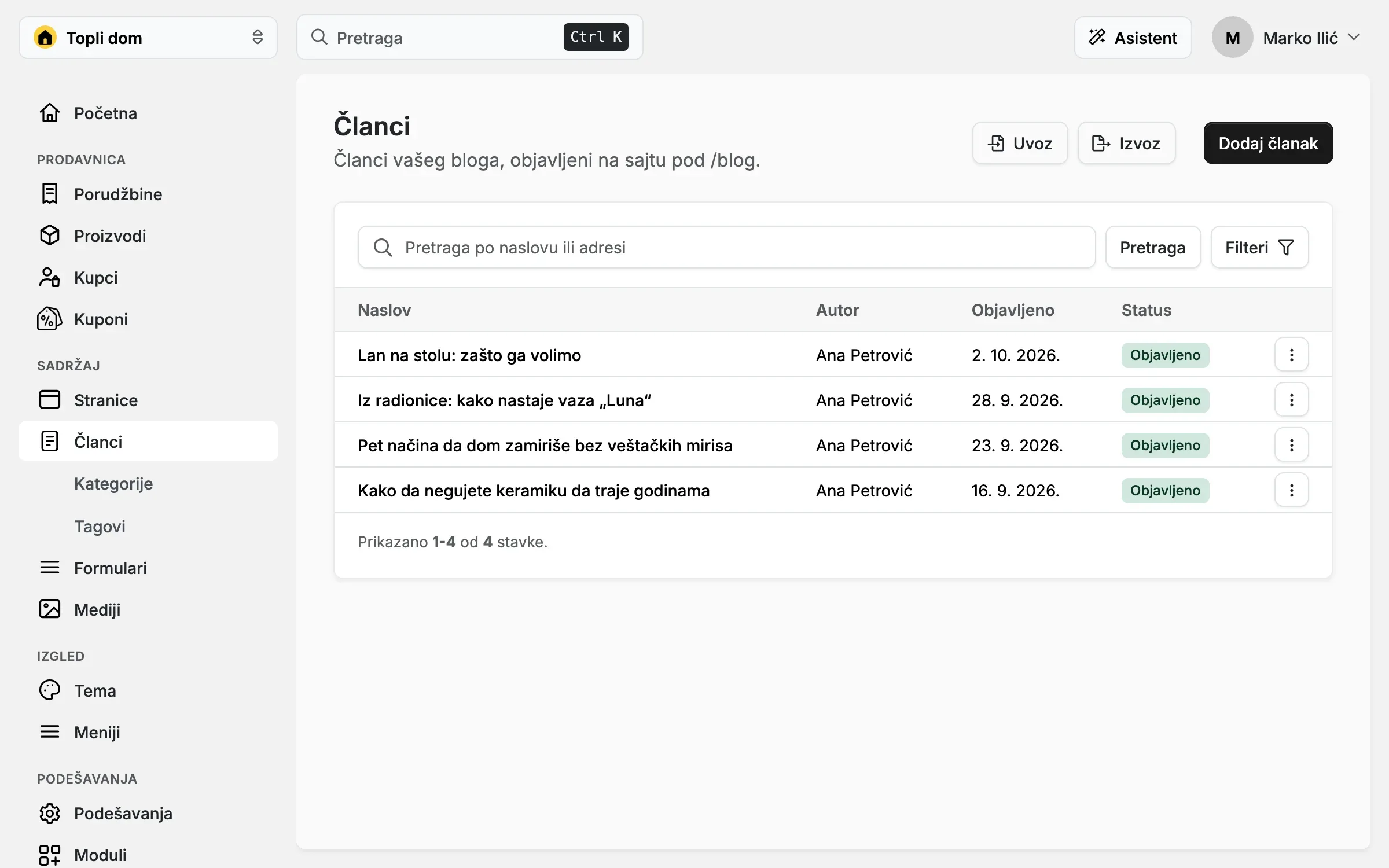
Na listi vidite sve članke i njihov status. Pretražujete ih po naslovu ili adresi, a filtrirate po statusu, autoru i kategoriji. U meniju svakog reda su:
- „Izmeni“: naslov, slika, kategorije i ostali podaci članka.
- „Uredi sadržaj“: pravo u editor.
- „Pogledaj članak“ za objavljen članak, odnosno „Pregled“ za nacrt.
- „Obriši“: brisanje se ne može poništiti.
Dugmad „Uvoz“ i „Izvoz“ iznad liste služe da članke prenesete iz fajla ili u fajl.
Šta posetilac vidi
Blog uvek prvo prikazuje najnovije članke. Na kraju svakog članka stoje njegov autor i srodni članci: oni koji sa njim dele kategoriju ili tag, a ako takvih nema dovoljno, najnoviji ostali.
Članak sa statusom „Nacrt“ vidite samo vi, kroz „Pregled“. Tako možete da ga pišete danima pre nego što ga objavite. Kako da članke razvrstate, pročitajte u članku Blog: kategorije i tagovi.