
Korisnički vodič Prodavnica Cene, PDV i popusti
PDV i prikaz cena
Tri prekidača za PDV, stope PDV-a i šta kupac vidi na sajtu i u porudžbini.
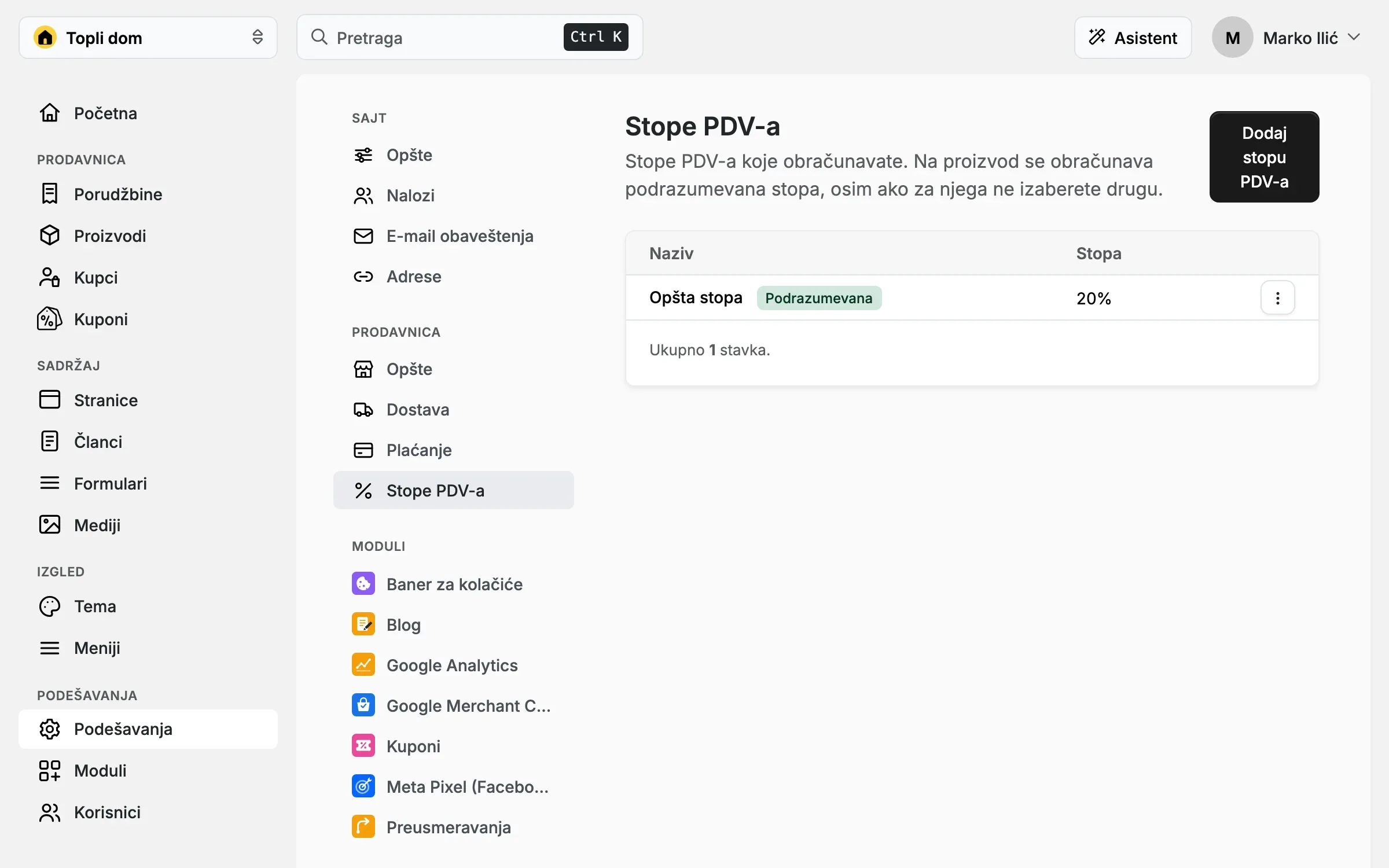
PDV podešavate na dva mesta: prekidače u opštim podešavanjima prodavnice i stope na stranici „Stope PDV-a“. Obe su u „Podešavanja“, u grupi „Prodavnica“.
Tri prekidača
- Obračunavaj PDV: isključite ako vaša firma nije u sistemu PDV-a. Tada se PDV ne obračunava niti prikazuje, a svaka cena je konačna.
- Cene sadrže PDV: da li cene koje vi upisujete u administraciji (proizvoda, dostave i plaćanja) već sadrže PDV.
- Prikaži cene sa PDV-om: da li kupci na sajtu vide cene sa PDV-om. Prodavnica koja prodaje firmama može da ih prikaže bez njega.
Sva tri su uključena od početka. Ukupan iznos porudžbine uvek sadrži PDV.
Kako da dodate stopu PDV-a
-
Otvorite „Stope PDV-a“
Kliknite „Dodaj stopu PDV-a“.
-
Upišite naziv i stopu
Na primer „Opšta stopa“ i 20 u polje „Stopa (%)“.
-
Odredite podrazumevanu
Prva stopa koju dodate je podrazumevana. Kasnije drugu možete da označite kao „Podrazumevana stopa“.
-
Sačuvajte
Kliknite „Sačuvaj izmene“.
Podrazumevana i posebne stope
Podrazumevana stopa se obračunava na svaki proizvod bez sopstvene stope, na dostavu i na naknadu za način plaćanja. Proizvodu sa drugom stopom izaberite je u kartici „PDV“ na njegovoj formi. Podrazumevanu stopu ne možete da obrišete; kad obrišete neku drugu, njeni proizvodi dobijaju podrazumevanu.
Šta kupac vidi
Pri naručivanju, na stranici porudžbine i u mejlovima PDV je naveden po stopama ispod ukupnog iznosa, na primer „Od toga PDV 20%“. Ako cene prikazujete bez PDV-a, uz cenu proizvoda piše „bez PDV-a“, a PDV se dodaje iznad ukupnog iznosa.
Dok nemate nijednu stopu, PDV se ne računa ni kad je „Obračunavaj PDV“ uključeno.